Su expediente médico
-
¿Qué información médica está disponible en MyChart?
MyChart brinda acceso a partes de la información médica que se guarda en su expediente médico electrónico de UTMB Health. Esto incluye:
- Resultados de análisis de laboratorio
- Medicamentos
- Alergias
- Vacunas
- Recordatorios de atención preventiva
- Problemas de salud
- Mensajes seguros con el personal de la clínica en la que el paciente recibe atención médica.
- Citas - Solicitudes, futuras, pasadas y cancelación
- Facturación
- Información demográfica
MyChart no muestra toda la información en su expediente médico. Cada página de funciones describirá la información disponible. Si necesita información o servicios más allá de los que están disponibles para usted en línea, llame a la clínica. Si necesita una copia completa de su expediente médico, favor de llamar a Administración de Información de Salud al (409) 772-1965 para que le informen sobre el proceso de divulgación de información.
-
¿Qué debo hacer si hay información de salud incorrecta en mi cuenta de MyChart?
La información que aparece en MyChart proviene directamente de su expediente médico electrónico. No se guarda nada de información en MyChart. Al ver información en MyChart, es posible que note algo incorrecto o faltante. Si esto pasa, favor de reportarlo al personal clínico o a su proveedor médico en la siguiente consulta en la clínica o enviando un mensaje seguro. La información aparecerá en MyChart una vez que el expediente médico haya sido actualizado. -
¿A quién puedo enviar un mensaje clínico en MyChart?
Puede comunicarse por medio de MyChart solo con proveedores médicos con los que ha establecido atención. Por eso, encontrará los nombres de proveedores que lo han atendido en los últimos 36 meses y puede enviarle un mensaje a cualquiera de ellos. El nombre del proveedor desaparecerá automáticamente de la lista cuando hayan pasado más de 36 meses desde su última consulta en la clínica. Siempre puede enviar un mensaje a la enfermera de MyChart que con gusto le ayudará. -
Si envío un mensaje a mi equipo de atención clínica, ¿cuándo puedo esperar una respuesta?
Puede enviar mensajes no urgentes a proveedores que lo han atendido en los últimos tres años. El personal de la clínica o su proveedor médico responderá al mensaje. Permita 2 días hábiles para recibir una respuesta. Es posible que tarden más si hay días festivos no laborales de por medio que celebra UTMB Health.
MyChart no es para necesidades urgentes. Nunca lo utilice para una emergencia. Si sufre una emergencia que pone en peligro su vida, llame al 9-1-1. Si tiene una necesidad urgente y necesita una respuesta inmediata, llame a la clínica en lugar de enviar un mensaje.
-
¿Debo usar MyChart para informar al médico que tengo mucho dolor?
En caso de preocupaciones médicas urgentes, favor de no usar MyChart. Llame a la clínica para hablar con el personal clínico. Si tiene uno de los siguientes síntomas, debe buscar atención médica inmediata llamando al 9-1-1.- Señales de infarto
- Señales de accidente cerebrovascular
- Sangrado que no se detiene
- Envenenamiento, sobredosis de drogas o reacción grave a un medicamento
- Asfixia o dificultad para respirar
- Tos o vómito con sangre
- Dolor repentino grave
- Pensamientos o conducta suicida
- Huesos rotos, quemaduras y otras lesiones graves
- Convulsiones o desmayo; pérdida del conocimiento
- Fiebre alta que no baja
- Vómito o diarrea grave
- Reacción grave o que empeora después de la mordida de un insecto, víbora o araña
-
¿Son confidenciales los mensajes seguros?
Los mensajes se enviarán primero al personal clínico de su proveedor médico. Alguien del personal completará la solicitud o enviará el mensaje a su proveedor para que lo resuelva, dependiendo del asunto que trate el mensaje.
No es raro que mientras le brinda atención médica, el personal de UTMB Health tenga acceso a su información. Existen políticas y procesos estrictos de UTMB Health para asegurar la protección de la información de salud personal de nuestros pacientes contra acceso no autorizado, incluso la capacidad de identificar lo ocurrido y al perpetrador.
-
¿Cuándo estarán disponibles los resultados de mis análisis o estudios?
UTMB Health se esfuerza por brindar acceso oportuno a la información de salud. La mayoría de los resultados de análisis o estudios se publican automáticamente a MyChart en cuanto se finalizan. Sin embargo, las leyes de Texas exigen una demora de 72 horas para ciertos resultados sensibles, tal como informes de patología o radiología que tal vez muestren cáncer o pruebas que podrían revelar un trastorno genético. Esta demora da a su médico tiempo de revisar los resultados y hablar de ellos con usted antes de que aparezcan en su cuenta. -
¿Por qué hay demora para recibir algunos resultados?
Podría ser estresante recibir noticias que tal vez le cambien la vida sin tener el contexto necesario. La demora de 72 horas asegura que el proveedor médico tenga la oportunidad de explicarle qué significan los resultados y establecer los siguientes pasos para su atención médica. -
¿Qué debo hacer si tengo preguntas sobre los resultados?
Si tiene preguntas o inquietudes, por favor dé a su proveedor médico hasta 48 horas para que se comunique con usted después de que se publiquen los resultados en su cuenta de MyChart. Si después de ese tiempo no se ha comunicado con usted, envíele un mensaje seguro por medio de MyChart para hablar de sus inquietudes. -
¿Están todos los resultados disponibles en MyChart?
No todos los resultados se publican al expediente médico electrónico. Dichos resultados se le comunicarán a usted por teléfono o correo postal. Los resultados de análisis de laboratorio de pacientes ingresados se seguirán publicando 24 horas después de que se envíen a su proveedor médico. -
¿Cómo puedo obtener información sobre el significado de mis análisis para entender lo que estoy leyendo?
Cuando esté en la página de resultados de MyChart, haga clic en el enlace Información sobre los análisis, el cual se conectará a opciones sobre la información de salud de las cuales puede elegir un resultado específico para leer más detalles sobre este. También puede buscar en un buscador de internet como Google.
Los laboratorios encargados del procesamiento a menudo tienen un nombre único para cada análisis, así que es posible que no pueda buscar y encontrar información sobre uno en específico. Si eso ocurre, envíe un mensaje seguro al equipo de la clínica solicitando información adicional sobre un análisis específico y el significado de los resultados.
-
¿Puedo programar y administrar mis citas en la clínica de UTMB Health desde MyChart?
Acceda a su cuenta de MyChart y abra el menú de citas. Para programar una cita, elija a su proveedor o la razón de la cita y siga los pasos para programarla. A veces no se puede programar la cita directamente y verá un mensaje indicándole que envíe un mensaje solicitándola.
Revise su lista de Próximas citas. Si necesita cambiar la fecha y hora de una cita programada, elija la cita y cancélela. Luego solicite una cita nueva para reemplazar la que canceló. MyChart no cuenta con la opción de reprogramación de citas, solo puede solicitar o cancelar una.
-
¿Qué es el registro previo?
El registro previo es una actividad que le ahorra tiempo al permitirle completar los pasos del registro para una próxima cita desde la privacidad de su casa. Al completar los pasos antes, no tendrá que hacerlo cuando llega a la cita programada en la clínica.
Con el registro previo usted puede:
- Verificar / Actualizar información demográfica
- Verificar / Actualizar el seguro médico
- Verificar / Actualizar los medicamentos
- Verificar / Actualizar alergias
- Verificar / Actualizar los problemas de salud actuales
- Completar cualquier cuestionario que se le haya enviado
- Firmar electrónicamente los formularios de consentimiento
- Pagar el copago de la consulta
Es importante destacar que tendrá que ir a recepción cuando llegue a la cita para informar al personal de su llegada y completar cualquier paso de registro adicional.
-
Avisos de actualizaciones de la farmacia
MyChart le enviará avisos sobre información relacionada con los medicamentos. Cuando pida el reabastecimiento de un medicamento, se le informará cuando el proveedor lo apruebe o rechace. Para los medicamentos que se surten en farmacias de UTMB Health, también recibirá avisos cuando esté listo o retrasado el medicamento.
Para los medicamentos que no se surten en una farmacia de UTMB Health, esa farmacia también le debe informar el estado de la receta.
-
Información sobre "Citas anteriores" en MyChart
"Citas anteriores" muestra un registro de la actividad clínica que ha tenido en UTMB Health. Dicha actividad podría haber sido una cita presencial en la clínica, estadía en el hospital, consulta de telemedicina o procedimiento en uno de nuestros centros quirúrgicos. El expediente mostrará un "Informe de alta (AVS)" de la consulta, que usualmente incluirá información sobre la atención que recibió y las instrucciones para la atención de seguimiento. Su Informe de alta en MyChart tal vez incluya la sección "Hoy le atendió" aunque no haya tenido una consulta física con un proveedor médico; esta es la forma del sistema de capturar y registrar información relacionada con su atención, tal como remisiones a servicios, órdenes médicas del proveedor y otra información clínica pertinente. -
Mis documentos escaneados en MyChart
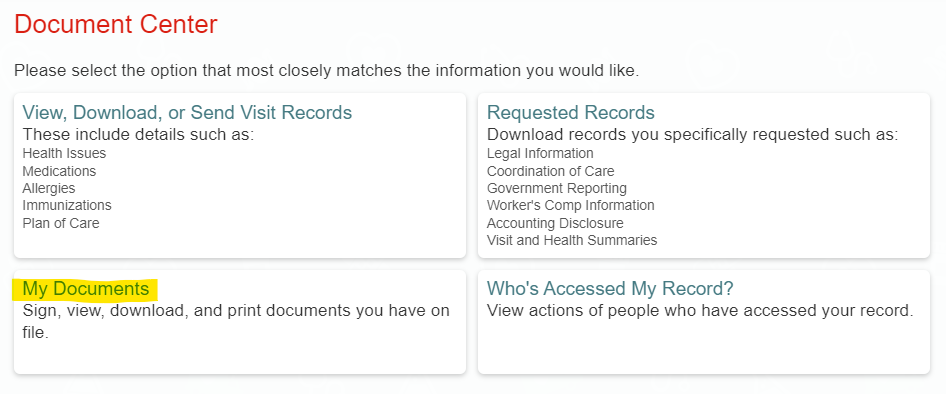
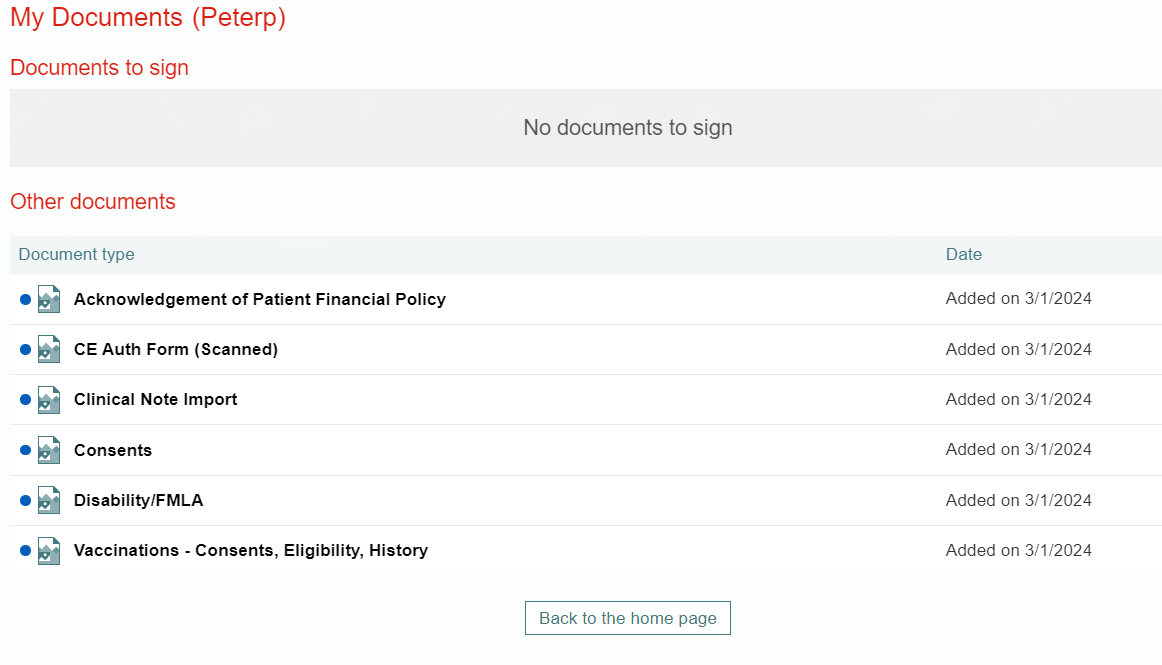
A partir del 26 de marzo de 2024, los documentos escaneados que han sido firmados, ya sea en papel o electrónicamente, tal como consentimientos, aparecerán en la cuenta de MyChart del paciente en la sección Centro de Documentos de Mis documentos.
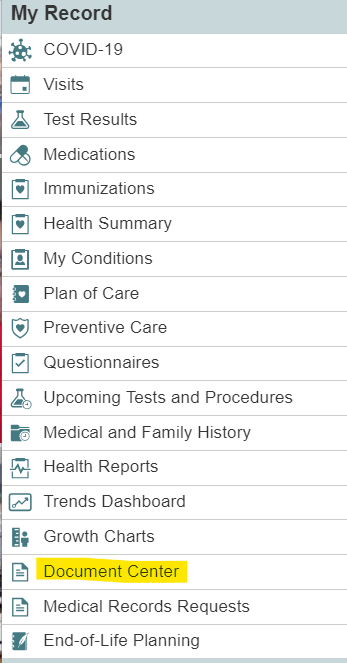
En el Centro de Documentos, haga clic en Mis documentos para ver o descargar los documentos escaneados disponibles.
Resumen de facturación y seguro médico
-
¿Qué formas de pago puedo usar para pagar mis facturas médicas de UTMB Health en MyChart?
MyChart acepta pagos con tarjeta de crédito, débito o bancaria, Google Pay y Apple Pay. -
¿Es seguro usar mi tarjeta de crédito en la página web de MyChart?
Sí. UTMB Health emplea tecnología de vanguardia en la industria y las mejores prácticas financieras para mantener su información segura. -
¿Puedo pagar también en MyChart las facturas médicas de mi familia en UTMB Health?
Sí, pero necesita acceso como representante a la cuenta de MyChart de la persona antes de poder pagar sus facturas. Si aún no tiene acceso, complete y envíe el formulario de acceso a MyChart para el representante del paciente. -
¿Llamo a Servicio al cliente de MyChart si tengo preguntas sobre mi factura?
No, si tiene preguntas sobre facturación debe llamar a Servicio al cliente de la Oficina de Facturación al 409-771-8811o al 1-800-994-0363. Desde MyChart puede enviar una pregunta directamente a Servicio al cliente de facturación haciendo clic en el enlace que aparece en la parte superior de la página Detalles de la cuenta o seleccionando Preguntar a Servicio al cliente del menú del Centro de mensajes en el lado izquierdo de la pantalla. Elija "Pregunta de facturación" para el campo "Sobre". -
Cómo cargar las imágenes de la tarjeta de seguro médico
La mejor forma de cargar imágenes de la tarjeta de seguro es por medio de la aplicación móvil de MyChart o ingresando a MyChart desde un dispositivo con cámara. Si no tiene esta opción, guarde de antemano en la computadora imágenes del frente y dorso de su tarjeta de seguro.
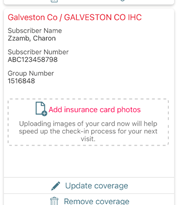
Aplicación de MyChart
- Ingrese a MyChart de UTMB Health desde la aplicación móvil de MyChart.
- Seleccione Resumen del seguro médico en el menú.
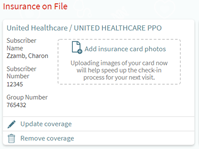
- Busque su seguro actual y presione Añadir imágenes de la tarjeta de seguro médico.
- Siga las indicaciones para cargar las imágenes del frente y dorso de la tarjeta, y luego presione Enviar.
- Cuando haya terminado, puede revisar las imágenes de la tarjeta en Resumen del seguro médico.
Página web de MyChart
- Asegúrese de tener guardadas en su computadora imágenes del frente y dorso de la tarjeta de seguro.
- Seleccione Actividad del seguro médico en el menú de navegación izquierdo.
- Encuentre su seguro actual y haga clic en Añadir imágenes de la tarjeta de seguro médico.
- Siga las indicaciones para cargar las imágenes del frente y dorso de la tarjeta, y luego haga clic en Enviar.
- Cuando haya terminado, puede revisar las imágenes de la tarjeta en Resumen del seguro médico.
-
Emmie - Asistente virtual de facturación
La asistente virtual Emmie es una herramienta de conversación en MyChart que le ayuda a encontrar información de facturación y a completar por su propia cuenta actividades relacionadas con la facturación.
Por el momento, Emmie solo está disponible en inglés.
Qué puede hacer
- Ayudarle a encontrar documentos de facturación y opciones de pago
- Guiarle en las actividades de facturación en MyChart
- Responder a preguntas frecuentes sobre facturación
- Indicarle los recursos o páginas de facturación correctas
Cómo usarla
- Haga clic en Recibir ayuda de Emmie en MyChart
- Escriba una pregunta o elija una de las opciones sugeridas
- Siga las indicaciones para encontrar información o completar una actividad
Es bueno saber
- Puede contactar a un representante de facturación si necesita más ayuda
- Emmie puede sugerirle respuestas para ayudarle a encontrar información más rápido
- Emmie puede llevarle directamente a la página de MyChart que usted necesita
En pocas palabras: Emmie le ayuda a realizar actividades relacionadas con la facturación en MyChart de forma rápida y sencilla.
Después de que me registré.
-
Olvidé mi contraseña. ¿Qué debo hacer?
Para restablecer su contraseña use esta función enlazada de recuperación de la contraseña o llame a Servicio al Cliente de MyChart al 409-772-4278 para obtener ayuda con la contraseña las 24 horas del día, los 7 días de la semana. -
¿Dónde puedo actualizar mi información personal?
Acceda a su cuenta de MyChart y en el menú izquierdo seleccione Preferencias y haga los cambios que desea. En Preferencias puede actualizar su dirección, información de seguro, proveedor de atención primaria, dirección de correo electrónico y contraseña. -
Me retiré de la computadora cuando estaba escribiendo un mensaje y el sistema me desconectó de MyChart. ¿Se perdió todo lo que había escrito?
MyChart se desconecta automáticamente si ingresa al sistema y no hay actividad por más de 20 minutos. Esto se hace para evitar que otras personas aparte de usted vean su información personal de salud en una computadora desatendida. Le recomendamos completar su deber y cerrar la sesión antes de alejarse de la computadora, aunque sea por un corto tiempo. -
No estoy recibiendo notificaciones por correo electrónico sobre análisis de laboratorio ni mensajes nuevos. ¿Qué debo hacer para recibir alertas?
Verifique que el correo electrónico que aparece en su información sea el correcto. Acceda a su cuenta de MyChart y del menú izquierdo haga clic en Administrativo. ”Información demográfica” muestra la información personal que aparece en su expediente médico. Revísela y si el correo electrónico está incorrecto, haga clic en Cambiar la dirección de correo electrónico y añada la dirección correcta. Si la dirección está correcta, añada No.Reply@utmb.edu a su lista de contactos de correo electrónico para evitar que los correos sean bloqueados o enviados al archivo de correo basura. -
Mensajes de texto/SMS
Para servir mejor a nuestros pacientes, UTMB Health envía mensajes de texto/SMS de dos diferentes números de teléfono. Los avisos sobre citas y MyChart se envían del número 60342. El número 87901 se usa para enviar información y recordatorios de salud.
Lo que esto significa para los pacientes:
Para la mayoría de los pacientes, el único efecto será que los avisos SMS de UTMB Health les llegarán de los números 60342 y 87901. Usted puede optar por recibir todos los mensajes de UTMB Health enviando el texto "Iniciar" a ambos números, 60342 y 87901. Recibirá una respuesta de confirmación. También puede dejar de recibir todos los mensajes de UTMB Health enviando el texto "Detener" a ambos números, o puede actualizar sus preferencias de comunicación en MyChart siguiendo las indicaciones a continuación.
La mejor forma de administrar sus preferencias de comunicación: MyChart le permite controlar todas las preferencias de comunicación del paciente para UTMB Health. Usted puede elegir qué métodos de comunicación le gustaría usar (SMS/texto, correo electrónico, mensaje de MyChart, llamada telefónica). Acceder a su cuenta de MyChart le llevará directamente al menú de preferencias de comunicaciones. También puede ver información más detallada para actualizar sus preferencias de comunicación al leer las Preguntas Frecuentes sobre cómo activar los avisos por texto/SMS. ¿Necesita ayuda? Llame al Centro de Acceso de UTMB Health al (409) 772-2222 o gratis al (800) 917-8906 para que un especialista de servicio al paciente le ayude a actualizar sus preferencias de comunicación.
Información adicional:
Es posible que se cobren las tarifas de mensajes y datos. La frecuencia con la que recibirá mensajes variará. Para recibir ayuda, envíe el texto AYUDA y envíe DETENER para dejar de recibir los avisos desde un código específico corto. Para más información, favor de revisar los Términos y condiciones de los SMS y la Política de privacidad de UTMB Health.
-
Cómo activar los avisos de texto/SMS
Las notificaciones por correo electrónico de actividad en MyChart se activan automáticamente.
Para recibir avisos por texto/SMS, ingrese a su cuenta de MyChart y vaya a “Preferencias de comunicación”. Una vez que está ahí:
- Paso 1: Asegure que la cuenta tenga activada la comunicación por texto/SMS. Si aparece el anuncio a continuación en la sección Preferencias de comunicación, haga clic en el enlace “Inscribirse” para activar la función de la comunicación por texto/SMS. Si no ve el anuncio, puede seguir al paso 2
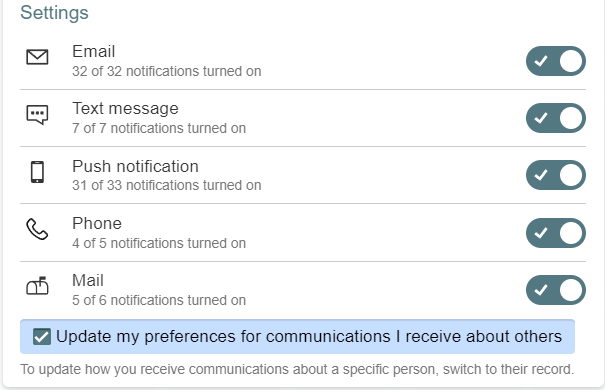
- Paso 2: Asegure que esté activada la opción para mensajes de texto y que aparezca una palomilla. Si aparece un mensaje que dice que no todos los avisos están activados (5 de 7 avisos activados), desactive la función y reactívela para recibir mensajes por texto de todo tipo de comunicación.
- Paso 3: Puede determinar individualmente qué mensajes están activados para enviar un mensaje de texto al entrar en la sección Detalles y actualizar la opción de mensajes de texto.
- Paso 4: Guarde los cambios antes de salir de la página haciendo clic en el botón Guardar que aparece en la parte inferior de la pantalla.

Nota: en este momento no todos los tipos de comunicaciones se pueden enviar por texto/SMS, pero se agregarán más en el futuro.
-
No recibo los avisos por texto/SMS
Si no recibe avisos por SMS sobre actividades en MyChart, haga lo siguiente:
- En la sección “Preferencias de comunicación”, asegúrese de haber optado por recibir los avisos por SMS/mensaje de texto y de haber activado los avisos por SMS para todas las opciones pertinentes. Siga las instrucciones en la sección Cómo activar los avisos por SMS.
- De otra forma, puede activar los mensajes de texto/SMS al enviar un texto con la palabra “Iniciar” a los números 60342 y 87901. Recibirá mensajes de confirmación indicándole que se hizo la actualización con éxito.
-
¿Por qué fue desactivada mi cuenta? ¿Cómo la vuelvo a activar?
Si se le informó que ha sido desactivada su cuenta de MyChart, lo más probable es que haya sido porque no había configurado la autenticación de dos factores para la cuenta. La autenticación de dos factores es una capa adicional de seguridad que se usa para verificar su identidad cuando usted accede a su cuenta. Ha sido un requisito para acceder a MyChart desde marzo de 2022.
Todas las cuentas no accedidas y sin activar la autenticación de dos factores antes del 12 de marzo de 2025, fueron automáticamente desactivadas como precaución. Su información está segura y la cuenta no ha sido borrada; se puede reactivar fácilmente. Para reactivar su cuenta de MyChart, llame a Servicio de apoyo de MyChart al 409-772-4278.
Obtenga más información el código de autenticación de dos factores en MyChart.
Acceda su expediente médico a cualquier hora
¡Descargue la aplicación!

Apple y el logo de Apple son marcas registradas de Apple Inc., registradas en Estados Unidos y otros países. Apple Store es una marca de servicio de Apple Inc., registrada en Estados Unidos y otros países. Google Play y el logo de Google Play son marcas registradas de Google LLC.